Domain stablampe24.de kaufen?
Wir ziehen mit dem Projekt
stablampe24.de um.
Sind Sie am Kauf der Domain
stablampe24.de interessiert?
domain@kv-gmbh.de · 0541-91531010
Domain stablampe24.de kaufen?
Was ist der Unterschied zwischen GameObject und GameObject?
Es gibt keinen Unterschied zwischen "GameObject" und "GameObject". Beide Begriffe beziehen sich auf dasselbe Konzept in der Unity Engine. "GameObject" ist der Name der Klasse, die die grundlegende Einheit in der Unity-Szene darstellt. **
Wie deaktiviere ich ein Unity-GameObject?
Um ein Unity-GameObject zu deaktivieren, kannst du die Methode "SetActive(false)" verwenden. Dadurch wird das GameObject und alle seine Komponenten deaktiviert und sind nicht mehr sichtbar oder interagierbar. Du kannst es später wieder aktivieren, indem du "SetActive(true)" aufrufst. **
Ähnliche Suchbegriffe für Gameobject
Top-Angebote
Produkte zum Begriff Gameobject:
-
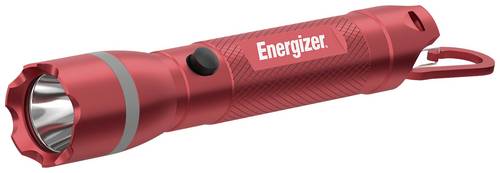
Energizer Hardcase MultiUse E301340900 LED Taschenlampe batteriebetrieben 75lmDie Hardcase ist eine sehr robuste und griffige LED-Taschenlampe für eine Vielzahl an Einsatzmöglichkeiten. Zudem ist die Taschenlampe wasserdicht und stoßfest. Dank des großen Druckknopfs ist die Bedienung auch mit Handschuhen kein Problem. Lassen Sie sich durch die kompakten Maße nicht täuschen: Die kleine Energizer Hard Case Multi-use-LED-Taschenlampe ist leistungsstark und passt bequem in Ihre Tasche. Sie beleuchtet Objekte in bis zu 30 m Entfernung mit einer Helligkeit von bis zu 75 Lumen. Die leichte Minitaschenlampe besteht aus langlebigem Kunststoff und ist mit einem robusten Überzug aus Gummi versehen, sodass sie Stürzen aus bis zu 7 m Höhe standhält. Die Mehrzweck-Taschenlampe ist ideal für die Arbeit und Zuhause. Sie passt in Ihre Handfläche, ist jedoch auch für die Freihandverwendung geeignet: Klemmen Sie die Taschenlampe an Ihrer Kleidung fest, tragen es um den Hals oder befestigen Sie es mithilfe des starken Magneten an Metalloberflächen. Wenn Sie Großes vorhaben, unterschätzen Sie die Lichtleistung dieses kleinen Geräts nicht.8,68 €*Versand: 5,95 €Sichere Weiterleitung zum Anbieter
-
Energizer Emergency Metal E303633401 LED Taschenlampe batteriebetrieben 300lmSetzen Sie mit der Energizer Emergency Metal Light auf Vielseitigkeit, Zuverlässigkeit und Innovation in einem. In Alltagssituationen ist sie ein wahrer Allrounder und optimaler Begleiter für Outdoor-Aktivitäten. Insbesondere aber wenn es in Notsituationen wirklich darauf ankommt, können Sie sich voll und ganz auf diese vielsetige Energizer LED-Leuchte mit Not-Signalfunktion und integrierter Notfallpfeife verlassen. Diese Taschenlampe leuchtet nicht nur aus dem vorderen Bereich sondern verfügt auch hinten über ein starkes Stroboskoplicht, um in der Dunkelheit auf sich aufmerksam zu machen. Diese batteriebetriebene LED-Leuchte ist bis zu 15-mal heller als herkömmliche Leuchten mit LED-Technologie und verfügt über eine Beleuchtungsreichweite von bis zu 170 m. Mit bis zu 300 Lumen Lichtmenge und vier verschiedenen Lichtmodi (hell, energiesparend, roter Stroboskopmodus und weißer Stroboskopmodus) sind Sie optimal für die Dunkelheit gerüstet. Die Taschenlampe eignet sich perfekt für jegliche Outdoor-Aktivitäten und verfügt über einen IPX4-Schutzgrad für ideale Wasserfestigkeit. Zusätzlich beinhaltet die Leuchte einen Karabinerhaken, der eine Befestigung an Rucksäcken, Kleidung und sonstigen Gegenständen ermöglicht. Die integrierte Notfall-Pfeife auf der Rückseite der Taschenlampe bietet als Warnsignal zusätzlichen Schutz bei Nachtspaziergängen und Campingausflügen. Die Leuchte wird mit 3 AAA-Batterien betrieben, die im Lieferumfang enthalten sind. Dabei beträgt die Betriebsdauer j18,99 €*Versand: 5,95 €Sichere Weiterleitung zum Anbieter

-
Wie kann ich in Unity ein GameObject aus einer Szene zu einem GameObject aus einer anderen Szene teleportieren?
Um ein GameObject von einer Szene in eine andere zu teleportieren, kannst du die Methode `DontDestroyOnLoad()` verwenden, um sicherzustellen, dass das GameObject beim Wechsel der Szene nicht zerstört wird. Du kannst dann die `SceneManager.LoadScene()`-Methode aufrufen, um zur anderen Szene zu wechseln, und das GameObject in der neuen Szene wiederherstellen. Du musst jedoch sicherstellen, dass das GameObject in beiden Szenen vorhanden ist und dass du die Referenz darauf in der neuen Szene aktualisierst. **
-
Wie kann ich ein GameObject an einem Punkt drehen?
Um ein GameObject an einem Punkt zu drehen, kannst du die Methode "RotateAround" verwenden. Diese Methode erwartet den Punkt, um den das GameObject gedreht werden soll, sowie die Achse und den Winkel der Drehung. Du kannst beispielsweise den folgenden Code verwenden, um ein GameObject um den Punkt (0,0,0) entlang der Y-Achse um 90 Grad zu drehen: ``` transform.RotateAround(Vector3.zero, Vector3.up, 90); ``` **
-
Wie bewegt man einen Unity-Spieler zu einem GameObject?
Um einen Unity-Spieler zu einem GameObject zu bewegen, kann man die Position des Spielers auf die Position des GameObjects setzen. Dazu kann man die Methode "transform.position" verwenden und die gewünschte Position des GameObjects übergeben. Alternativ kann man auch die Methode "transform.Translate" verwenden, um den Spieler relativ zu seinem aktuellen Standort zu bewegen. **
-
Wie erstelle ich einen Unity2D-Trigger für ein GameObject?
Um einen Unity2D-Trigger für ein GameObject zu erstellen, musst du zunächst sicherstellen, dass das GameObject einen Collider2D-Komponenten hat. Dann füge dem Collider2D-Komponenten einen Rigidbody2D-Komponenten hinzu, wenn noch keiner vorhanden ist. Anschließend kannst du ein Skript erstellen, das die OnTrigger-Funktion implementiert, um auf den Trigger zu reagieren. **

Wie kann man ein Unity GameObject auf einem Canvas anzeigen?
Um ein Unity GameObject auf einem Canvas anzuzeigen, muss das GameObject ein UI-Element sein. Dazu kann man entweder ein UI-Element-Komponente wie z.B. Image oder Text hinzufügen oder ein UI-Element-Primitiv wie z.B. Button oder Panel erstellen. Anschließend kann man das GameObject dem Canvas hinzufügen, entweder indem man es als Kind-Objekt des Canvas platziert oder indem man es per Skript dem Canvas hinzufügt. **
Wie kann ich ein Unity GameObject hinter der Kamera löschen?
Um ein Unity GameObject hinter der Kamera zu löschen, kannst du entweder die Position des GameObjects so ändern, dass es außerhalb des Sichtbereichs der Kamera liegt, oder du kannst das GameObject deaktivieren, indem du die Methode "SetActive(false)" aufrufst. Beide Methoden sorgen dafür, dass das GameObject nicht mehr gerendert wird und somit unsichtbar ist. **
Top-Angebote
Produkte zum Begriff Gameobject:
-
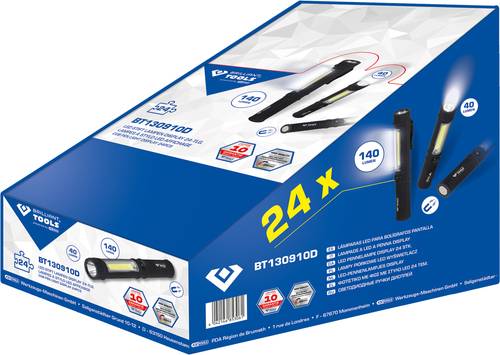
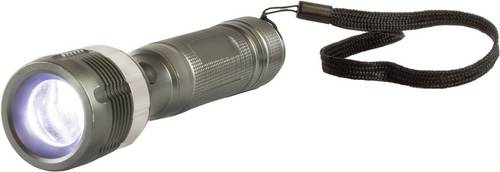
Brilliant Tools BT130910D BT130910D LED LED-Stablampe batteriebetrieben 140 lmideal für netzunabhängiges Arbeiten leistungsstarke Spot LED extrem leistungsstarke COB Front LED mit Gürtelclip und Magnetfuß inklusive 3 AAA 1,5 V Batterien gummiertes Gehäuse Mit der BRILLINAT TOOLS 2in1 COB-Taschenlampe BT130910 haben Sie jetzt in allen Situationen die perfekte Lichtquelle zur Hand: Auf Reisen, bei Nachtwanderungen, beim Camping, in der Freizeit, für handwerkliche Arbeiten oder bei Autopannen. Als normale Taschenlampe sorgt die leuchtstarke Highpower-COB-LED mit 1 Watt bei jeder Gelegenheit für superhelles Licht - viel heller als mit einer herkömmlichen LED. Und dabei verbraucht dieser innovative Lichtspender nur ganz wenig Batterie-Strom. Als sprichwörtliches Highlight verfügt die universelle 2in1-Lampe zusätzlich über eine seitliche Arbeitsleuchte mit ultraheller COB-LED: Die superpraktische Lichtleiste leuchtet bequem eine größere Fläche aus. Ideal für Reparaturen, bei Bastelarbeiten, beim Camping, als Lese- und Pannenleuchte. Mit dem Magnetfuß befestigen Sie Ihre neue Taschenlampe ganz einfach z.B. an der Autokarosserie. Dank des praktischen Gürtelclips haben Sie die geniale 2in1-Leuchte außerdem immer schnell zur Hand. Das schlanke gummierte Gehäuse steckt auch rauere Einsätze z.B. beim Heimwerken locker weg.154,99 €*Versand: 0,00 €Sichere Weiterleitung zum Anbieter
-
Was ist der Unterschied zwischen GameObject und GameObject?
Es gibt keinen Unterschied zwischen "GameObject" und "GameObject". Beide Begriffe beziehen sich auf dasselbe Konzept in der Unity Engine. "GameObject" ist der Name der Klasse, die die grundlegende Einheit in der Unity-Szene darstellt. **
-
Wie deaktiviere ich ein Unity-GameObject?
Um ein Unity-GameObject zu deaktivieren, kannst du die Methode "SetActive(false)" verwenden. Dadurch wird das GameObject und alle seine Komponenten deaktiviert und sind nicht mehr sichtbar oder interagierbar. Du kannst es später wieder aktivieren, indem du "SetActive(true)" aufrufst. **
-
Wie kann ich in Unity ein GameObject aus einer Szene zu einem GameObject aus einer anderen Szene teleportieren?
Um ein GameObject von einer Szene in eine andere zu teleportieren, kannst du die Methode `DontDestroyOnLoad()` verwenden, um sicherzustellen, dass das GameObject beim Wechsel der Szene nicht zerstört wird. Du kannst dann die `SceneManager.LoadScene()`-Methode aufrufen, um zur anderen Szene zu wechseln, und das GameObject in der neuen Szene wiederherstellen. Du musst jedoch sicherstellen, dass das GameObject in beiden Szenen vorhanden ist und dass du die Referenz darauf in der neuen Szene aktualisierst. **
-
Wie kann ich ein GameObject an einem Punkt drehen?
Um ein GameObject an einem Punkt zu drehen, kannst du die Methode "RotateAround" verwenden. Diese Methode erwartet den Punkt, um den das GameObject gedreht werden soll, sowie die Achse und den Winkel der Drehung. Du kannst beispielsweise den folgenden Code verwenden, um ein GameObject um den Punkt (0,0,0) entlang der Y-Achse um 90 Grad zu drehen: ``` transform.RotateAround(Vector3.zero, Vector3.up, 90); ``` **
Ähnliche Suchbegriffe für Gameobject
-
Energizer Hardcase MultiUse E301340900 LED Taschenlampe batteriebetrieben 75lmDie Hardcase ist eine sehr robuste und griffige LED-Taschenlampe für eine Vielzahl an Einsatzmöglichkeiten. Zudem ist die Taschenlampe wasserdicht und stoßfest. Dank des großen Druckknopfs ist die Bedienung auch mit Handschuhen kein Problem. Lassen Sie sich durch die kompakten Maße nicht täuschen: Die kleine Energizer Hard Case Multi-use-LED-Taschenlampe ist leistungsstark und passt bequem in Ihre Tasche. Sie beleuchtet Objekte in bis zu 30 m Entfernung mit einer Helligkeit von bis zu 75 Lumen. Die leichte Minitaschenlampe besteht aus langlebigem Kunststoff und ist mit einem robusten Überzug aus Gummi versehen, sodass sie Stürzen aus bis zu 7 m Höhe standhält. Die Mehrzweck-Taschenlampe ist ideal für die Arbeit und Zuhause. Sie passt in Ihre Handfläche, ist jedoch auch für die Freihandverwendung geeignet: Klemmen Sie die Taschenlampe an Ihrer Kleidung fest, tragen es um den Hals oder befestigen Sie es mithilfe des starken Magneten an Metalloberflächen. Wenn Sie Großes vorhaben, unterschätzen Sie die Lichtleistung dieses kleinen Geräts nicht.8,68 €*Versand: 5,95 €Sichere Weiterleitung zum Anbieter
-
Energizer Emergency Metal E303633401 LED Taschenlampe batteriebetrieben 300lmSetzen Sie mit der Energizer Emergency Metal Light auf Vielseitigkeit, Zuverlässigkeit und Innovation in einem. In Alltagssituationen ist sie ein wahrer Allrounder und optimaler Begleiter für Outdoor-Aktivitäten. Insbesondere aber wenn es in Notsituationen wirklich darauf ankommt, können Sie sich voll und ganz auf diese vielsetige Energizer LED-Leuchte mit Not-Signalfunktion und integrierter Notfallpfeife verlassen. Diese Taschenlampe leuchtet nicht nur aus dem vorderen Bereich sondern verfügt auch hinten über ein starkes Stroboskoplicht, um in der Dunkelheit auf sich aufmerksam zu machen. Diese batteriebetriebene LED-Leuchte ist bis zu 15-mal heller als herkömmliche Leuchten mit LED-Technologie und verfügt über eine Beleuchtungsreichweite von bis zu 170 m. Mit bis zu 300 Lumen Lichtmenge und vier verschiedenen Lichtmodi (hell, energiesparend, roter Stroboskopmodus und weißer Stroboskopmodus) sind Sie optimal für die Dunkelheit gerüstet. Die Taschenlampe eignet sich perfekt für jegliche Outdoor-Aktivitäten und verfügt über einen IPX4-Schutzgrad für ideale Wasserfestigkeit. Zusätzlich beinhaltet die Leuchte einen Karabinerhaken, der eine Befestigung an Rucksäcken, Kleidung und sonstigen Gegenständen ermöglicht. Die integrierte Notfall-Pfeife auf der Rückseite der Taschenlampe bietet als Warnsignal zusätzlichen Schutz bei Nachtspaziergängen und Campingausflügen. Die Leuchte wird mit 3 AAA-Batterien betrieben, die im Lieferumfang enthalten sind. Dabei beträgt die Betriebsdauer j18,99 €*Versand: 5,95 €Sichere Weiterleitung zum Anbieter
-
NiteCore NC-CL10 LED Mini-Taschenlampe batteriebetrieben 28gDie neue Nitecore CL10 ist eine ultraleicht Clip-Leuchte ideal für den täglichen Polizeieinsatz. Die CL10 kann sowohl als Leseleuchte als auch Warnleuchte verwendet werden. Dauerhaftes Rot- oder Blaulicht sowie Rot/Blaues Blinklicht erzeugen die nötige Aufmerksamkeit. Die Nitecore CL10 wird mit 2 x AAA Micro Batterien betreiben und kann damit bis 28 Stunden eingesetzt werden. Der umsetzbare und 180 Grad drehbare Universalclip sorgt für vielseitige Befestigungsmöglichkeiten an Uniform und Ausrüstung. Die Single-Switch Bedienung der Cl10 ermöglicht ein einfaches und intuitives Handling.21,44 €*Versand: 5,95 €Sichere Weiterleitung zum Anbieter
-
Wie bewegt man einen Unity-Spieler zu einem GameObject?
Um einen Unity-Spieler zu einem GameObject zu bewegen, kann man die Position des Spielers auf die Position des GameObjects setzen. Dazu kann man die Methode "transform.position" verwenden und die gewünschte Position des GameObjects übergeben. Alternativ kann man auch die Methode "transform.Translate" verwenden, um den Spieler relativ zu seinem aktuellen Standort zu bewegen. **
-
Wie erstelle ich einen Unity2D-Trigger für ein GameObject?
Um einen Unity2D-Trigger für ein GameObject zu erstellen, musst du zunächst sicherstellen, dass das GameObject einen Collider2D-Komponenten hat. Dann füge dem Collider2D-Komponenten einen Rigidbody2D-Komponenten hinzu, wenn noch keiner vorhanden ist. Anschließend kannst du ein Skript erstellen, das die OnTrigger-Funktion implementiert, um auf den Trigger zu reagieren. **
-
Wie kann man ein Unity GameObject auf einem Canvas anzeigen?
Um ein Unity GameObject auf einem Canvas anzuzeigen, muss das GameObject ein UI-Element sein. Dazu kann man entweder ein UI-Element-Komponente wie z.B. Image oder Text hinzufügen oder ein UI-Element-Primitiv wie z.B. Button oder Panel erstellen. Anschließend kann man das GameObject dem Canvas hinzufügen, entweder indem man es als Kind-Objekt des Canvas platziert oder indem man es per Skript dem Canvas hinzufügt. **
-
Wie kann ich ein Unity GameObject hinter der Kamera löschen?
Um ein Unity GameObject hinter der Kamera zu löschen, kannst du entweder die Position des GameObjects so ändern, dass es außerhalb des Sichtbereichs der Kamera liegt, oder du kannst das GameObject deaktivieren, indem du die Methode "SetActive(false)" aufrufst. Beide Methoden sorgen dafür, dass das GameObject nicht mehr gerendert wird und somit unsichtbar ist. **
* Alle Preise verstehen sich inklusive der gesetzlichen Mehrwertsteuer und ggf. zuzüglich Versandkosten. Die Angebotsinformationen basieren auf den Angaben des jeweiligen Shops und werden über automatisierte Prozesse aktualisiert. Eine Aktualisierung in Echtzeit findet nicht statt, so dass es im Einzelfall zu Abweichungen kommen kann. ** Hinweis: Teile dieses Inhalts wurden von KI erstellt.