Domain stablampe24.de kaufen?
Wir ziehen mit dem Projekt
stablampe24.de um.
Sind Sie am Kauf der Domain
stablampe24.de interessiert?
domain@kv-gmbh.de · 0541-91531010
Domain stablampe24.de kaufen?
Wie lautet das Wort "Kontrollkästchen"?
Das Wort "Kontrollkästchen" bezieht sich auf ein kleines Kästchen, das in einer Benutzeroberfläche angezeigt wird und angeklickt werden kann, um eine Option auszuwählen oder abzuwählen. Es wird oft verwendet, um Einstellungen oder Auswahlmöglichkeiten darzustellen. **
Wie erstelle ich in Excel Kontrollkästchen?
Um Kontrollkästchen in Excel zu erstellen, musst du zuerst die Entwicklertools aktivieren. Klicke dazu auf "Datei" > "Optionen" > "Menüband anpassen" und aktiviere das Kontrollkästchen neben "Entwicklertools". Kehre dann zum Arbeitsblatt zurück, klicke auf "Entwicklertools" im Menüband und wähle das Kontrollkästchen-Symbol aus. Ziehe dann das Kontrollkästchen auf das Arbeitsblatt, um es zu platzieren. **

Ähnliche Suchbegriffe für Kontrollkästchen
Top-Angebote
Produkte zum Begriff Kontrollkästchen:
-
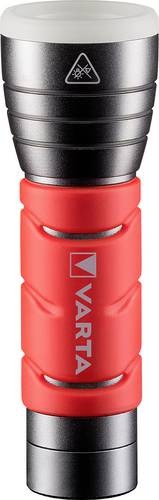
Varta Outdoor Sports F10 17627101421 LED Taschenlampe mit Handschlaufe batteriebetrieben 235 lm 35 hInnovative Eigenschaften, frisches Design und auffallende Farbe macht die Outdoor Sports Taschenlampe, bei jeder Outdoor-Aktivität, zum idealen Begleiter.12,49 €*Versand: 5,95 €Sichere Weiterleitung zum Anbieter
-
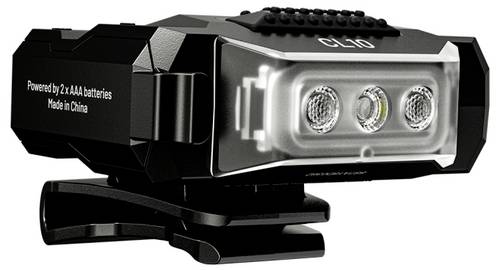
NiteCore NC-CL10 LED Mini-Taschenlampe batteriebetrieben 28gDie neue Nitecore CL10 ist eine ultraleicht Clip-Leuchte ideal für den täglichen Polizeieinsatz. Die CL10 kann sowohl als Leseleuchte als auch Warnleuchte verwendet werden. Dauerhaftes Rot- oder Blaulicht sowie Rot/Blaues Blinklicht erzeugen die nötige Aufmerksamkeit. Die Nitecore CL10 wird mit 2 x AAA Micro Batterien betreiben und kann damit bis 28 Stunden eingesetzt werden. Der umsetzbare und 180 Grad drehbare Universalclip sorgt für vielseitige Befestigungsmöglichkeiten an Uniform und Ausrüstung. Die Single-Switch Bedienung der Cl10 ermöglicht ein einfaches und intuitives Handling.21,89 €*Versand: 5,95 €Sichere Weiterleitung zum Anbieter
-
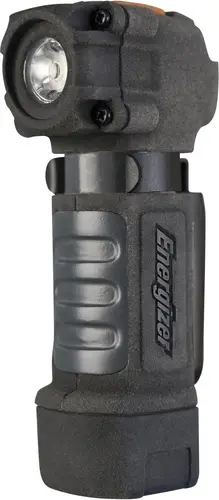
Energizer Hardcase MultiUse E301340900 LED Taschenlampe batteriebetrieben 75lmDie Hardcase ist eine sehr robuste und griffige LED-Taschenlampe für eine Vielzahl an Einsatzmöglichkeiten. Zudem ist die Taschenlampe wasserdicht und stoßfest. Dank des großen Druckknopfs ist die Bedienung auch mit Handschuhen kein Problem. Lassen Sie sich durch die kompakten Maße nicht täuschen: Die kleine Energizer Hard Case Multi-use-LED-Taschenlampe ist leistungsstark und passt bequem in Ihre Tasche. Sie beleuchtet Objekte in bis zu 30 m Entfernung mit einer Helligkeit von bis zu 75 Lumen. Die leichte Minitaschenlampe besteht aus langlebigem Kunststoff und ist mit einem robusten Überzug aus Gummi versehen, sodass sie Stürzen aus bis zu 7 m Höhe standhält. Die Mehrzweck-Taschenlampe ist ideal für die Arbeit und Zuhause. Sie passt in Ihre Handfläche, ist jedoch auch für die Freihandverwendung geeignet: Klemmen Sie die Taschenlampe an Ihrer Kleidung fest, tragen es um den Hals oder befestigen Sie es mithilfe des starken Magneten an Metalloberflächen. Wenn Sie Großes vorhaben, unterschätzen Sie die Lichtleistung dieses kleinen Geräts nicht.8,68 €*Versand: 5,95 €Sichere Weiterleitung zum Anbieter
-
Wie aktiviere ich Kontrollkästchen in Word?
Um Kontrollkästchen in Word zu aktivieren, musst du zuerst die Registerkarte "Entwicklertools" in der Menüleiste aktivieren. Klicke dazu auf "Datei" > "Optionen" > "Menüband anpassen" und setze ein Häkchen bei "Entwicklertools". Anschließend kannst du auf die Registerkarte "Entwicklertools" klicken und dort das Kontrollkästchen auswählen. Platziere das Kontrollkästchen an der gewünschten Stelle im Dokument und aktiviere es durch Anklicken. Nun kannst du das Kontrollkästchen verwenden, um beispielsweise eine Checkbox in einem Formular zu erstellen. **
-
Wie erstelle ich in Excel Kontrollkästchen?
Um Kontrollkästchen in Excel zu erstellen, gehe wie folgt vor: Klicke auf die Registerkarte "Entwicklertools" in der Menüleiste. Klicke dann auf das Symbol "Kontrollkästchen" in der Gruppe "Steuerelemente". Klicke auf das Arbeitsblatt, wo du das Kontrollkästchen platzieren möchtest, und ziehe dann die Maus, um die Größe des Kontrollkästchens festzulegen. **
-
Warum speichern die Entwicklertools Kontrollkästchen nicht?
Die Entwicklertools sind in erster Linie dazu gedacht, Entwicklern beim Testen und Debuggen von Webseiten zu helfen. Sie bieten Funktionen wie das Überprüfen des HTML-Codes, das Ändern von CSS-Eigenschaften oder das Ausführen von JavaScript. Das Speichern von Kontrollkästchen ist keine Funktion, die in den Entwicklertools standardmäßig enthalten ist. Es liegt also nicht in ihrem Funktionsumfang, Kontrollkästchen zu speichern. **
-
Wo finde ich Kontrollkästchen in Word 2010?
In Word 2010 findest du Kontrollkästchen unter dem Register "Entwicklertools". Um dieses Register anzuzeigen, musst du zuerst auf "Datei" und dann auf "Optionen" klicken. Dort kannst du die Option "Entwicklertools" aktivieren. Sobald das Register angezeigt wird, findest du die Kontrollkästchen in der Gruppe "Steuerelemente". Von dort aus kannst du Kontrollkästchen in dein Dokument einfügen und sie für interaktive Formulare oder Umfragen verwenden. **

Was ist der Fachbegriff für ein Kontrollkästchen?
Der Fachbegriff für ein Kontrollkästchen ist "Checkbox". Es handelt sich dabei um eine grafische Benutzeroberflächenelement, das es dem Benutzer ermöglicht, eine oder mehrere Optionen aus einer Liste auszuwählen. Checkboxen werden häufig in Formularen, Einstellungsmenüs oder Listen verwendet. **
Wie füge ich in Word ein Kontrollkästchen ein?
Um in Word ein Kontrollkästchen einzufügen, musst du zuerst die Registerkarte "Entwicklertools" aktivieren. Klicke dazu auf "Datei" > "Optionen" > "Menüband anpassen" und aktiviere das Kontrollkästchen neben "Entwicklertools". Anschließend kannst du auf "Entwicklertools" klicken und dann auf "Kontrollkästchen" auswählen. Ziehe dann das Kontrollkästchen an die gewünschte Stelle in deinem Dokument. Nun kannst du das Kontrollkästchen anpassen, indem du z.B. die Größe änderst oder einen Text hinzufügst. **
Top-Angebote
Produkte zum Begriff Kontrollkästchen:
-
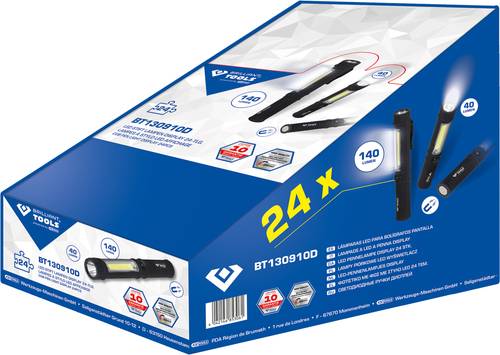
Brilliant Tools BT130910D BT130910D LED LED-Stablampe batteriebetrieben 140lmideal für netzunabhängiges Arbeiten leistungsstarke Spot LED extrem leistungsstarke COB Front LED mit Gürtelclip und Magnetfuß inklusive 3 AAA 1,5 V Batterien gummiertes Gehäuse Mit der BRILLINAT TOOLS 2in1 COB-Taschenlampe BT130910 haben Sie jetzt in allen Situationen die perfekte Lichtquelle zur Hand: Auf Reisen, bei Nachtwanderungen, beim Camping, in der Freizeit, für handwerkliche Arbeiten oder bei Autopannen. Als normale Taschenlampe sorgt die leuchtstarke Highpower-COB-LED mit 1 Watt bei jeder Gelegenheit für superhelles Licht - viel heller als mit einer herkömmlichen LED. Und dabei verbraucht dieser innovative Lichtspender nur ganz wenig Batterie-Strom. Als sprichwörtliches Highlight verfügt die universelle 2in1-Lampe zusätzlich über eine seitliche Arbeitsleuchte mit ultraheller COB-LED: Die superpraktische Lichtleiste leuchtet bequem eine größere Fläche aus. Ideal für Reparaturen, bei Bastelarbeiten, beim Camping, als Lese- und Pannenleuchte. Mit dem Magnetfuß befestigen Sie Ihre neue Taschenlampe ganz einfach z.B. an der Autokarosserie. Dank des praktischen Gürtelclips haben Sie die geniale 2in1-Leuchte außerdem immer schnell zur Hand. Das schlanke gummierte Gehäuse steckt auch rauere Einsätze z.B. beim Heimwerken locker weg.154,99 €*Versand: 0,00 €Sichere Weiterleitung zum Anbieter
-
Taschenlampe batteriebetrieben 100 lm - TL100 khakiDiese Taschenlampe von Decathlon ist ideal für die ganze Familie. Sie ist leicht und kompakt, passt in jede Tasche und lässt dich nie im Dunkeln stehen. Visuelle Wirksamkeit::Schmaler Lichtkegel (100 lm). Reichweite: 25 m. Ideal für Biwak und Camp. |Autonomie::30 h im Sparmodus, 10 h im Starkmodus. Betrieb mit 3 LR03-AAA Batterien (inkl.).|Vielseitigkeit::3 Modi: Rotlicht, Energiesparweißlicht, starkes Weißlicht|Widerstandsfähigkeit::Schlag- und spritzwasserfest (IPX4)|Einfache Handhabung::Praktisch: nur eine Taste; lässt sich auch mit Handschuhen leicht bedienen.|Kompakt::Dreieckiges, an die Batterien angepasstes Format für minimalen Platzbedarf.|Gewicht::80 g|Reparatur::Die Akkuabdeckung ist unter der Referenz 8738965 als Ersatzteil erhältlich.9,99 €*Versand: 4,99 €Sichere Weiterleitung zum Anbieter
-
Varta Outdoor Sports F10 17627101421 LED Taschenlampe mit Handschlaufe batteriebetrieben 235 lm 35 hInnovative Eigenschaften, frisches Design und auffallende Farbe macht die Outdoor Sports Taschenlampe, bei jeder Outdoor-Aktivität, zum idealen Begleiter.12,49 €*Versand: 5,95 €Sichere Weiterleitung zum Anbieter
-
Wie lautet das Wort "Kontrollkästchen"?
Das Wort "Kontrollkästchen" bezieht sich auf ein kleines Kästchen, das in einer Benutzeroberfläche angezeigt wird und angeklickt werden kann, um eine Option auszuwählen oder abzuwählen. Es wird oft verwendet, um Einstellungen oder Auswahlmöglichkeiten darzustellen. **
-
Wie erstelle ich in Excel Kontrollkästchen?
Um Kontrollkästchen in Excel zu erstellen, musst du zuerst die Entwicklertools aktivieren. Klicke dazu auf "Datei" > "Optionen" > "Menüband anpassen" und aktiviere das Kontrollkästchen neben "Entwicklertools". Kehre dann zum Arbeitsblatt zurück, klicke auf "Entwicklertools" im Menüband und wähle das Kontrollkästchen-Symbol aus. Ziehe dann das Kontrollkästchen auf das Arbeitsblatt, um es zu platzieren. **
-
Wie aktiviere ich Kontrollkästchen in Word?
Um Kontrollkästchen in Word zu aktivieren, musst du zuerst die Registerkarte "Entwicklertools" in der Menüleiste aktivieren. Klicke dazu auf "Datei" > "Optionen" > "Menüband anpassen" und setze ein Häkchen bei "Entwicklertools". Anschließend kannst du auf die Registerkarte "Entwicklertools" klicken und dort das Kontrollkästchen auswählen. Platziere das Kontrollkästchen an der gewünschten Stelle im Dokument und aktiviere es durch Anklicken. Nun kannst du das Kontrollkästchen verwenden, um beispielsweise eine Checkbox in einem Formular zu erstellen. **
-
Wie erstelle ich in Excel Kontrollkästchen?
Um Kontrollkästchen in Excel zu erstellen, gehe wie folgt vor: Klicke auf die Registerkarte "Entwicklertools" in der Menüleiste. Klicke dann auf das Symbol "Kontrollkästchen" in der Gruppe "Steuerelemente". Klicke auf das Arbeitsblatt, wo du das Kontrollkästchen platzieren möchtest, und ziehe dann die Maus, um die Größe des Kontrollkästchens festzulegen. **
Ähnliche Suchbegriffe für Kontrollkästchen
-
NiteCore NC-CL10 LED Mini-Taschenlampe batteriebetrieben 28gDie neue Nitecore CL10 ist eine ultraleicht Clip-Leuchte ideal für den täglichen Polizeieinsatz. Die CL10 kann sowohl als Leseleuchte als auch Warnleuchte verwendet werden. Dauerhaftes Rot- oder Blaulicht sowie Rot/Blaues Blinklicht erzeugen die nötige Aufmerksamkeit. Die Nitecore CL10 wird mit 2 x AAA Micro Batterien betreiben und kann damit bis 28 Stunden eingesetzt werden. Der umsetzbare und 180 Grad drehbare Universalclip sorgt für vielseitige Befestigungsmöglichkeiten an Uniform und Ausrüstung. Die Single-Switch Bedienung der Cl10 ermöglicht ein einfaches und intuitives Handling.21,89 €*Versand: 5,95 €Sichere Weiterleitung zum Anbieter
-
Energizer Hardcase MultiUse E301340900 LED Taschenlampe batteriebetrieben 75lmDie Hardcase ist eine sehr robuste und griffige LED-Taschenlampe für eine Vielzahl an Einsatzmöglichkeiten. Zudem ist die Taschenlampe wasserdicht und stoßfest. Dank des großen Druckknopfs ist die Bedienung auch mit Handschuhen kein Problem. Lassen Sie sich durch die kompakten Maße nicht täuschen: Die kleine Energizer Hard Case Multi-use-LED-Taschenlampe ist leistungsstark und passt bequem in Ihre Tasche. Sie beleuchtet Objekte in bis zu 30 m Entfernung mit einer Helligkeit von bis zu 75 Lumen. Die leichte Minitaschenlampe besteht aus langlebigem Kunststoff und ist mit einem robusten Überzug aus Gummi versehen, sodass sie Stürzen aus bis zu 7 m Höhe standhält. Die Mehrzweck-Taschenlampe ist ideal für die Arbeit und Zuhause. Sie passt in Ihre Handfläche, ist jedoch auch für die Freihandverwendung geeignet: Klemmen Sie die Taschenlampe an Ihrer Kleidung fest, tragen es um den Hals oder befestigen Sie es mithilfe des starken Magneten an Metalloberflächen. Wenn Sie Großes vorhaben, unterschätzen Sie die Lichtleistung dieses kleinen Geräts nicht.8,68 €*Versand: 5,95 €Sichere Weiterleitung zum Anbieter
-
Mader, Robert: Der NotfallDer Notfall , DAS Nachschlagewerk für alle niedergelassenen Ärztinnen und Ärzte In Ordinationen kommt es eher selten zu tatsächlichen Notfällen, entsprechend haben die Betreiber und Betreiberinnen im Falle des Falles oft wenig Routine. Dieses sehr kompakte Nachschlagewerk erfahrener Notärzte bietet genau für diesen Fall alle relevanten Erstinformationen, die für das Überleben der Betroffenen elementar sein können. Neben allgemeinen Notfällen werden auch einige spezielle Fälle behandelt, etwa bei Patienten mit bestimmten Vorerkrankungen und auch bei Kindern. Eine Aufstellung zu einem perfekt ausgestatteten Notfallkoffer nach aktuellen Richtlinien rundet dieses unentbehrliche Werk ab. Argumente . Kompakte und übersichtliche Gestaltung . Überarbeitet auf dem aktuellen medizinischen Stand . Wichtig für alle Ärztinnen und Ärzte, die im niedergelassenen Bereich arbeiten und eher selten mit Notfällen zu tun haben , Polituren & Wachse > Autopflege & Aufbereitung , Erscheinungsjahr: 20230815, Produktform: Kartoniert, Autoren: Mader, Robert~Prause, Gerhard~Kurtz, Georg~Gschanes, Markus, Seitenzahl/Blattzahl: 127, Keyword: Notfallmedizin; Niedergelassene Ärzte, Fachschema: Akutmedizin~Medizin / Notfallmedizin~Notarzt~Notfallmedizin, Fachkategorie: Medizin, allgemein, Warengruppe: TB/Medizin/Allgemeines, Lexika, UNSPSC: 49019900, Warenverzeichnis für die Außenhandelsstatistik: 49019900, Länge: 231, Breite: 168, Höhe: 12, Gewicht: 263, Produktform: Klappenbroschur, Genre: Mathematik/Naturwissenschaften/Technik/Medizin,21,90 €*Versand: 0,00 €Sichere Weiterleitung zum Anbieter
-
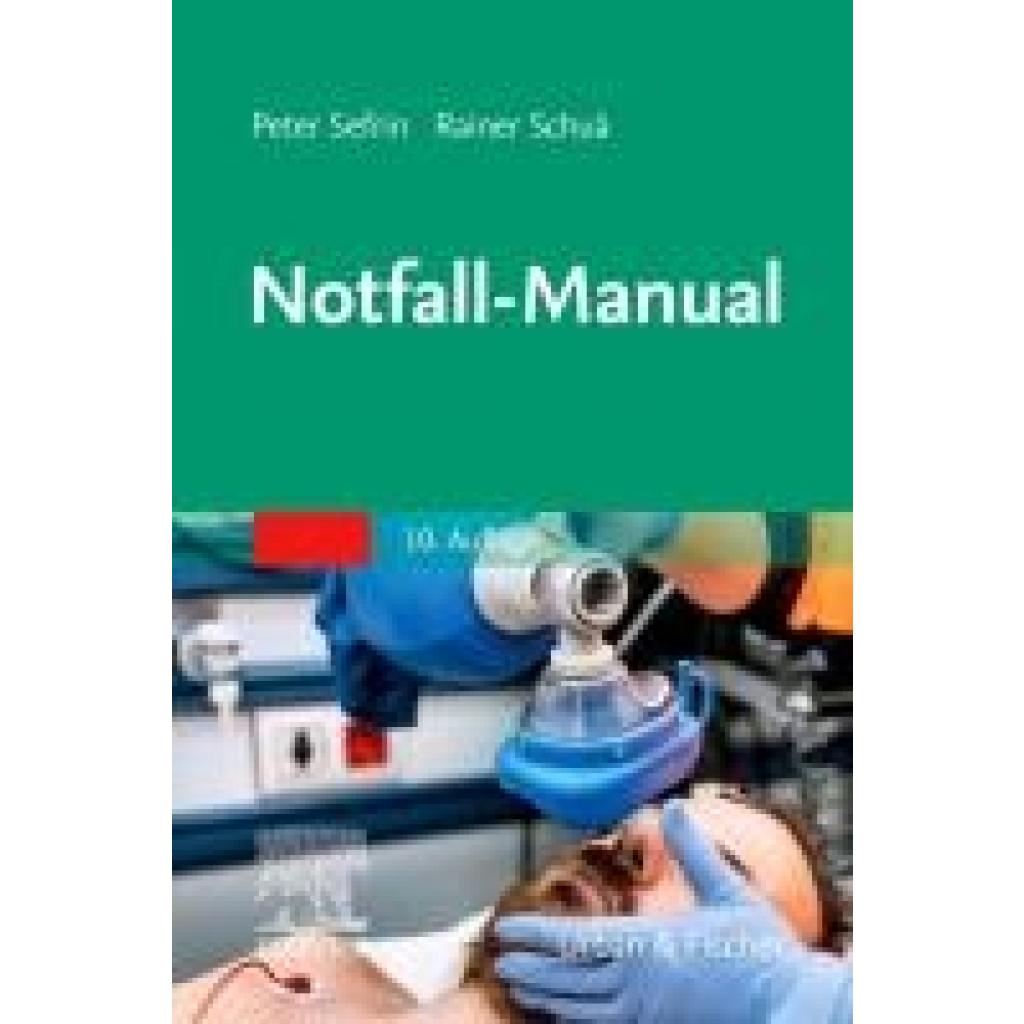
Hossfeld, Björn: Notfall-ManualNotfall-Manual , Im Akutfall müssen Sie als Notärzt*in in kürzester Zeit Symptome richtig einschätzen, eine sichere Diagnose erstellen, alle wichtigen Differenzialdiagnosen einbeziehen und die notwendige präklinische Therapie einleiten. Das Notfall-Manual liefert alle notwendigen Informationen, um kompetent und effizient handeln zu können. Übersichtlich nach verschiedenen Fachgebieten gegliedert, werden alle typischen Notfälle strukturiert und stichwortartig behandelt. Algorithmen fassen Wesentliches anschaulich zusammen. Typische Fehler in über 100 Notfallsituationen werden aufgezeigt. Neu in der gründlich überarbeiteten 10. Auflage: Neue Themen: Analgosedierung, Palliativmedizinische Notfälle, Ereignisse mit Massenanfall von Notfallpatienten, Covid-19, Pflanzeintoxikationen Aktualisierung gemäß aktueller Leitlinien Vollständige Überarbeitung und Aktualisierung der Themen Reanimation bei Kreislaufstillstand, Narkose sowie Todesfeststellung und Leichenschau Das Buch eignet sich für: Ärzt*innen in Weiterbildung Notfallmedizin, mit Zusatz Notfallmedizin,in der Notaufnahme Rettungsassistent*innen / Notfallsanitäter*innen , Reiningungssets > Autopflege & Aufbereitung , Auflage: 10. Auflage, Erscheinungsjahr: 20230413, Produktform: Kartoniert, Autoren: Schua, Rainer~Sefrin, Peter~Hossfeld, Björn, Auflage: 23010, Auflage/Ausgabe: 10. Auflage, Seitenzahl/Blattzahl: 324, Abbildungen: 34 farbige Abbildungen, Keyword: <P><b>Prof. Dr. med. Peter Sefrin,</b> Facharzt für Anästhesie, Schwerpunkt Notfallmedizin; <BR>1996 - 2006 Leiter der Sektion Präklinische Notfallmedizin der Klinik und Poliklinik für Anästhesiologie der Universität Würzburg; <BR>Gründer und Ehrenvorsitzender des agbn (Arbeitsgemeinschaft der in Bayern tätigen Notärzte, ca. 3.200 Mitglieder); <BR>langjähriger Vorsitzender der Bundesvereinigung der Arbeitsgemeinschaft Notärzte Deutschlands BAND e.V.; <BR>1989-2008 mehrfach Präsident der Deutschen Gesellschaft für Katastrophenmedizin (DGKM); <BR>1983-2016 Vorsitzender der Sektion Notfall- und Katastrophenmedizin der DIVI, Fachschema: Innere Medizin~Medizin / Innere Medizin~Akutmedizin~Medizin / Notfallmedizin~Notarzt~Notfallmedizin~Rettungsdienst, Fachkategorie: Erste Hilfe, Rettungsdienst~Klinische und Innere Medizin, Warengruppe: HC/Allgemeinmedizin/Diagnostik/Therapie, UNSPSC: 49019900, Warenverzeichnis für die Außenhandelsstatistik: 49019900, Länge: 150, Breite: 104, Höhe: 17, Gewicht: 235, Produktform: Kartoniert, Genre: Mathematik/Naturwissenschaften/Technik/Medizin,29,00 €*Versand: 0,00 €Sichere Weiterleitung zum Anbieter
-
Warum speichern die Entwicklertools Kontrollkästchen nicht?
Die Entwicklertools sind in erster Linie dazu gedacht, Entwicklern beim Testen und Debuggen von Webseiten zu helfen. Sie bieten Funktionen wie das Überprüfen des HTML-Codes, das Ändern von CSS-Eigenschaften oder das Ausführen von JavaScript. Das Speichern von Kontrollkästchen ist keine Funktion, die in den Entwicklertools standardmäßig enthalten ist. Es liegt also nicht in ihrem Funktionsumfang, Kontrollkästchen zu speichern. **
-
Wo finde ich Kontrollkästchen in Word 2010?
In Word 2010 findest du Kontrollkästchen unter dem Register "Entwicklertools". Um dieses Register anzuzeigen, musst du zuerst auf "Datei" und dann auf "Optionen" klicken. Dort kannst du die Option "Entwicklertools" aktivieren. Sobald das Register angezeigt wird, findest du die Kontrollkästchen in der Gruppe "Steuerelemente". Von dort aus kannst du Kontrollkästchen in dein Dokument einfügen und sie für interaktive Formulare oder Umfragen verwenden. **
-
Was ist der Fachbegriff für ein Kontrollkästchen?
Der Fachbegriff für ein Kontrollkästchen ist "Checkbox". Es handelt sich dabei um eine grafische Benutzeroberflächenelement, das es dem Benutzer ermöglicht, eine oder mehrere Optionen aus einer Liste auszuwählen. Checkboxen werden häufig in Formularen, Einstellungsmenüs oder Listen verwendet. **
-
Wie füge ich in Word ein Kontrollkästchen ein?
Um in Word ein Kontrollkästchen einzufügen, musst du zuerst die Registerkarte "Entwicklertools" aktivieren. Klicke dazu auf "Datei" > "Optionen" > "Menüband anpassen" und aktiviere das Kontrollkästchen neben "Entwicklertools". Anschließend kannst du auf "Entwicklertools" klicken und dann auf "Kontrollkästchen" auswählen. Ziehe dann das Kontrollkästchen an die gewünschte Stelle in deinem Dokument. Nun kannst du das Kontrollkästchen anpassen, indem du z.B. die Größe änderst oder einen Text hinzufügst. **
* Alle Preise verstehen sich inklusive der gesetzlichen Mehrwertsteuer und ggf. zuzüglich Versandkosten. Die Angebotsinformationen basieren auf den Angaben des jeweiligen Shops und werden über automatisierte Prozesse aktualisiert. Eine Aktualisierung in Echtzeit findet nicht statt, so dass es im Einzelfall zu Abweichungen kommen kann. ** Hinweis: Teile dieses Inhalts wurden von KI erstellt.