Domain stablampe24.de kaufen?
Wir ziehen mit dem Projekt
stablampe24.de um.
Sind Sie am Kauf der Domain
stablampe24.de interessiert?
domain@kv-gmbh.de · 0541-91531010
Domain stablampe24.de kaufen?
Warum funktioniert Snipping Tool nicht?
Warum funktioniert Snipping Tool nicht? Gibt es eine Fehlermeldung, die angezeigt wird? Hast du versucht, das Programm neu zu starten oder deinen Computer neu zu starten? Möglicherweise liegt das Problem an fehlenden Berechtigungen oder an einer beschädigten Datei. Hast du die neueste Version des Snipping Tools installiert? **
Wie installiere ich Snipping Tool?
Um das Snipping Tool auf einem Windows-Computer zu installieren, müssen Sie zuerst sicherstellen, dass es nicht bereits auf Ihrem System vorhanden ist. Geben Sie dazu "Snipping Tool" in die Windows-Suchleiste ein. Wenn es nicht gefunden wird, können Sie es über die Systemsteuerung unter "Programme und Funktionen" installieren. Klicken Sie auf "Windows-Funktionen aktivieren oder deaktivieren" und suchen Sie nach dem Snipping Tool. Aktivieren Sie das Kontrollkästchen neben dem Snipping Tool und klicken Sie auf "OK". Das Snipping Tool sollte nun auf Ihrem Computer installiert sein und kann über die Windows-Suche oder das Startmenü geöffnet werden. **

Ähnliche Suchbegriffe für Snipping
Top-Angebote
Produkte zum Begriff Snipping:
-
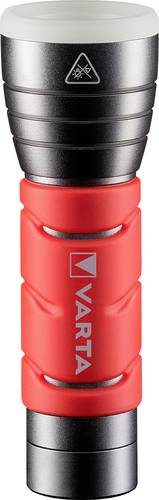
Varta Outdoor Sports F10 17627101421 LED Taschenlampe mit Handschlaufe batteriebetrieben 235lm 35hInnovative Eigenschaften, frisches Design und auffallende Farbe macht die Outdoor Sports Taschenlampe, bei jeder Outdoor-Aktivität, zum idealen Begleiter.11,68 €*Versand: 5,95 €Sichere Weiterleitung zum Anbieter
-
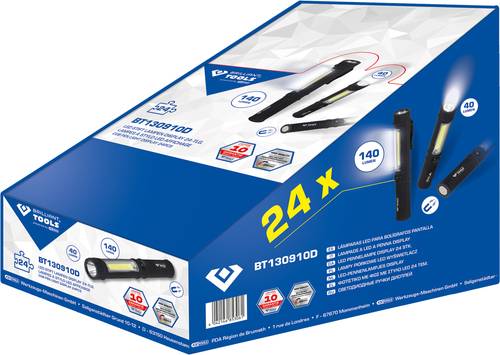
Brilliant Tools BT130910D BT130910D LED LED-Stablampe batteriebetrieben 140lmideal für netzunabhängiges Arbeiten leistungsstarke Spot LED extrem leistungsstarke COB Front LED mit Gürtelclip und Magnetfuß inklusive 3 AAA 1,5 V Batterien gummiertes Gehäuse Mit der BRILLINAT TOOLS 2in1 COB-Taschenlampe BT130910 haben Sie jetzt in allen Situationen die perfekte Lichtquelle zur Hand: Auf Reisen, bei Nachtwanderungen, beim Camping, in der Freizeit, für handwerkliche Arbeiten oder bei Autopannen. Als normale Taschenlampe sorgt die leuchtstarke Highpower-COB-LED mit 1 Watt bei jeder Gelegenheit für superhelles Licht - viel heller als mit einer herkömmlichen LED. Und dabei verbraucht dieser innovative Lichtspender nur ganz wenig Batterie-Strom. Als sprichwörtliches Highlight verfügt die universelle 2in1-Lampe zusätzlich über eine seitliche Arbeitsleuchte mit ultraheller COB-LED: Die superpraktische Lichtleiste leuchtet bequem eine größere Fläche aus. Ideal für Reparaturen, bei Bastelarbeiten, beim Camping, als Lese- und Pannenleuchte. Mit dem Magnetfuß befestigen Sie Ihre neue Taschenlampe ganz einfach z.B. an der Autokarosserie. Dank des praktischen Gürtelclips haben Sie die geniale 2in1-Leuchte außerdem immer schnell zur Hand. Das schlanke gummierte Gehäuse steckt auch rauere Einsätze z.B. beim Heimwerken locker weg.154,99 €*Versand: 0,00 €Sichere Weiterleitung zum Anbieter
-
Olight, Taschenlampe, Stablampe Marauder Mini 2 (13.30 cm, 10000 lm)Olight Marauder Mini 2 - kompakte Hochleistungs-Taschenlampe mit 10.000 Lumen. Die Olight Marauder Mini 2 ist eine extrem leistungsstarke und vielseitige LED-Taschenlampe für Outdoor-Abenteuer, Einsatzkräfte und alle, die in der Nacht maximale Sicht brauchen. Der Flutlichtmodus deckt ein breites Sichtfeld mit 10.000 Lumen und einer Reichweite von 270 m ab. Das fokussierte Licht sorgt mit seinem gebündelten Strahl für eine beeindruckende Reichweite von 750 m, ideal für weite Distanzen und präzise Sicht. Dank fokussiertem Licht und Flutlicht bekommst du gleichzeitig Übersicht und Detailgenauigkeit. Zusätzlich bietet die Marauder Mini 2 rotes Licht, um deine Nachtsicht zu schonen, sowie ein angenehm dimmbares Seitenlicht für Lesen, Arbeiten oder Campsituationen. Der starke 7500 mAh Akku liefert genügend Energie für bis zu 20 Tage Nutzung (bei täglich 30 Minuten Flutlicht mittlerer Stufe). Die Taschenlampe lässt sich flexibel per Olight Magnetlader oder USB-C Kabel aufladen. Mit IPX8 Wasserschutz, robustem Gehäuse, strukturiertem Silikongriff, mitgeliefertem Aufbewahrungskoffer und einem Lanyard mit integriertem USB-C Kabel ist die Marauder Mini 2 eine zuverlässige Premium-Taschenlampe für jedes Abenteuer.229,95 €*Versand: 0,00 €Sichere Weiterleitung zum Anbieter
-
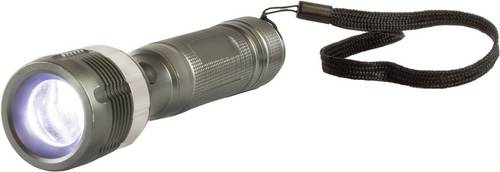
Arcas 3W LED Taschenlampe batteriebetrieben 130lm 169g3 Watt High Power LED-Taschenlampe aus stabilen Aluminium, mit leicht einstellbarem Fokussier-Rad für eine breite Ausleuchtung, mit einer Leuchtdistanz von 150 m. Die Taschenlampe hat ein stoßfestes und wasserabweisendes (IP 67) Aluminiumgehäuse.10,20 €*Versand: 5,95 €Sichere Weiterleitung zum Anbieter

-
Wie öffne ich das Snipping Tool?
Um das Snipping Tool zu öffnen, kannst du entweder die Windows-Suche verwenden und nach "Snipping Tool" suchen. Alternativ kannst du auch die Tastenkombination "Windows-Taste + Shift + S" drücken, um das Snipping Tool direkt zu öffnen. Eine weitere Möglichkeit ist, das Snipping Tool über das Startmenü unter "Windows-Zubehör" zu finden und von dort aus zu öffnen. Du kannst auch einen Rechtsklick auf die Taskleiste machen, "Neu" auswählen und dann "Snipping Tool" anklicken, um es zu öffnen. **
-
Wo werden Snipping Tool Bilder gespeichert?
Das Snipping Tool speichert standardmäßig die erstellten Bilder in der Zwischenablage. Wenn du ein Bild mit dem Snipping Tool aufgenommen hast, kannst du es in ein anderes Programm einfügen, z. B. in ein Bildbearbeitungsprogramm oder in ein Textverarbeitungsprogramm. Von dort aus kannst du das Bild dann speichern, wo du möchtest. Es gibt jedoch auch die Möglichkeit, die Einstellungen des Snipping Tools anzupassen, um die Bilder direkt an einem bestimmten Speicherort zu speichern. Hast du diese Einstellungen bereits geändert oder möchtest du wissen, wo die Standard-Speicherort für Snipping Tool Bilder ist? **
-
Was ist das Snipping Tool 3?
Das Snipping Tool 3 ist ein Bildschirmaufnahmeprogramm, das es Benutzern ermöglicht, Screenshots von ihrem Computerbildschirm zu erstellen. Es bietet verschiedene Aufnahmemodi wie Rechteck, Freiform, Fenster oder Vollbild. Mit dem Snipping Tool 3 können Benutzer ihre Screenshots bearbeiten, markieren und speichern, um sie später zu verwenden. Es ist ein nützliches Werkzeug für Präsentationen, Tutorials oder einfach nur zum Teilen von Bildschirminhalten. **
-
Wie benutze ich das Snipping Tool?
Um das Snipping Tool zu verwenden, öffne zuerst das Programm auf deinem Computer. Klicke dann auf "Neu" und wähle den Bereich aus, den du erfassen möchtest. Du kannst zwischen verschiedenen Arten von Ausschnitten wählen, z.B. Freihand, Rechteck oder Fenster. Nachdem du den gewünschten Bereich ausgewählt hast, kannst du den Ausschnitt speichern, kopieren oder markieren. Du kannst das Snipping Tool auch verwenden, um Notizen oder Markierungen auf dem Bildschirmausschnitt hinzuzufügen. **


Wie funktioniert Snipping Tool Windows 10?
Das Snipping Tool ist ein integriertes Programm in Windows 10, mit dem Benutzer Screenshots erstellen können. Um das Snipping Tool zu verwenden, öffnen Sie es entweder über die Suche in der Taskleiste oder über das Startmenü. Wählen Sie dann die Art des Screenshots aus, den Sie erstellen möchten (Vollbild, rechteckiger Ausschnitt, freie Form oder Fenster). Klicken Sie auf "Neu" und ziehen Sie den Cursor über den Bereich, den Sie erfassen möchten. Anschließend können Sie den Screenshot speichern, kopieren oder bearbeiten. **
Wie finde ich das Snipping Tool?
Das Snipping Tool ist eine integrierte Anwendung in Windows-Betriebssystemen, die es Benutzern ermöglicht, Screenshots zu erstellen. Um das Snipping Tool zu finden, können Sie einfach die Windows-Suche verwenden und nach "Snipping Tool" suchen. Alternativ können Sie auch auf das Startmenü klicken, "Alle Apps" auswählen und nach dem Snipping Tool suchen. Eine weitere Möglichkeit besteht darin, die Tastenkombination "Windows-Taste + Shift + S" zu verwenden, um das Snipping Tool schnell zu öffnen. Wenn Sie das Snipping Tool häufig verwenden, können Sie es auch an die Taskleiste oder den Desktop anheften, um einen schnellen Zugriff zu haben. **
Top-Angebote
Produkte zum Begriff Snipping:
-
Varta Outdoor Sports F10 17627101421 LED Taschenlampe mit Handschlaufe batteriebetrieben 235lm 35hInnovative Eigenschaften, frisches Design und auffallende Farbe macht die Outdoor Sports Taschenlampe, bei jeder Outdoor-Aktivität, zum idealen Begleiter.11,68 €*Versand: 5,95 €Sichere Weiterleitung zum Anbieter
-
Brilliant Tools BT130910D BT130910D LED LED-Stablampe batteriebetrieben 140lmideal für netzunabhängiges Arbeiten leistungsstarke Spot LED extrem leistungsstarke COB Front LED mit Gürtelclip und Magnetfuß inklusive 3 AAA 1,5 V Batterien gummiertes Gehäuse Mit der BRILLINAT TOOLS 2in1 COB-Taschenlampe BT130910 haben Sie jetzt in allen Situationen die perfekte Lichtquelle zur Hand: Auf Reisen, bei Nachtwanderungen, beim Camping, in der Freizeit, für handwerkliche Arbeiten oder bei Autopannen. Als normale Taschenlampe sorgt die leuchtstarke Highpower-COB-LED mit 1 Watt bei jeder Gelegenheit für superhelles Licht - viel heller als mit einer herkömmlichen LED. Und dabei verbraucht dieser innovative Lichtspender nur ganz wenig Batterie-Strom. Als sprichwörtliches Highlight verfügt die universelle 2in1-Lampe zusätzlich über eine seitliche Arbeitsleuchte mit ultraheller COB-LED: Die superpraktische Lichtleiste leuchtet bequem eine größere Fläche aus. Ideal für Reparaturen, bei Bastelarbeiten, beim Camping, als Lese- und Pannenleuchte. Mit dem Magnetfuß befestigen Sie Ihre neue Taschenlampe ganz einfach z.B. an der Autokarosserie. Dank des praktischen Gürtelclips haben Sie die geniale 2in1-Leuchte außerdem immer schnell zur Hand. Das schlanke gummierte Gehäuse steckt auch rauere Einsätze z.B. beim Heimwerken locker weg.154,99 €*Versand: 0,00 €Sichere Weiterleitung zum Anbieter
-
Warum funktioniert Snipping Tool nicht?
Warum funktioniert Snipping Tool nicht? Gibt es eine Fehlermeldung, die angezeigt wird? Hast du versucht, das Programm neu zu starten oder deinen Computer neu zu starten? Möglicherweise liegt das Problem an fehlenden Berechtigungen oder an einer beschädigten Datei. Hast du die neueste Version des Snipping Tools installiert? **
-
Wie installiere ich Snipping Tool?
Um das Snipping Tool auf einem Windows-Computer zu installieren, müssen Sie zuerst sicherstellen, dass es nicht bereits auf Ihrem System vorhanden ist. Geben Sie dazu "Snipping Tool" in die Windows-Suchleiste ein. Wenn es nicht gefunden wird, können Sie es über die Systemsteuerung unter "Programme und Funktionen" installieren. Klicken Sie auf "Windows-Funktionen aktivieren oder deaktivieren" und suchen Sie nach dem Snipping Tool. Aktivieren Sie das Kontrollkästchen neben dem Snipping Tool und klicken Sie auf "OK". Das Snipping Tool sollte nun auf Ihrem Computer installiert sein und kann über die Windows-Suche oder das Startmenü geöffnet werden. **
-
Wie öffne ich das Snipping Tool?
Um das Snipping Tool zu öffnen, kannst du entweder die Windows-Suche verwenden und nach "Snipping Tool" suchen. Alternativ kannst du auch die Tastenkombination "Windows-Taste + Shift + S" drücken, um das Snipping Tool direkt zu öffnen. Eine weitere Möglichkeit ist, das Snipping Tool über das Startmenü unter "Windows-Zubehör" zu finden und von dort aus zu öffnen. Du kannst auch einen Rechtsklick auf die Taskleiste machen, "Neu" auswählen und dann "Snipping Tool" anklicken, um es zu öffnen. **
-
Wo werden Snipping Tool Bilder gespeichert?
Das Snipping Tool speichert standardmäßig die erstellten Bilder in der Zwischenablage. Wenn du ein Bild mit dem Snipping Tool aufgenommen hast, kannst du es in ein anderes Programm einfügen, z. B. in ein Bildbearbeitungsprogramm oder in ein Textverarbeitungsprogramm. Von dort aus kannst du das Bild dann speichern, wo du möchtest. Es gibt jedoch auch die Möglichkeit, die Einstellungen des Snipping Tools anzupassen, um die Bilder direkt an einem bestimmten Speicherort zu speichern. Hast du diese Einstellungen bereits geändert oder möchtest du wissen, wo die Standard-Speicherort für Snipping Tool Bilder ist? **
Ähnliche Suchbegriffe für Snipping
-
Olight, Taschenlampe, Stablampe Marauder Mini 2 (13.30 cm, 10000 lm)Olight Marauder Mini 2 - kompakte Hochleistungs-Taschenlampe mit 10.000 Lumen. Die Olight Marauder Mini 2 ist eine extrem leistungsstarke und vielseitige LED-Taschenlampe für Outdoor-Abenteuer, Einsatzkräfte und alle, die in der Nacht maximale Sicht brauchen. Der Flutlichtmodus deckt ein breites Sichtfeld mit 10.000 Lumen und einer Reichweite von 270 m ab. Das fokussierte Licht sorgt mit seinem gebündelten Strahl für eine beeindruckende Reichweite von 750 m, ideal für weite Distanzen und präzise Sicht. Dank fokussiertem Licht und Flutlicht bekommst du gleichzeitig Übersicht und Detailgenauigkeit. Zusätzlich bietet die Marauder Mini 2 rotes Licht, um deine Nachtsicht zu schonen, sowie ein angenehm dimmbares Seitenlicht für Lesen, Arbeiten oder Campsituationen. Der starke 7500 mAh Akku liefert genügend Energie für bis zu 20 Tage Nutzung (bei täglich 30 Minuten Flutlicht mittlerer Stufe). Die Taschenlampe lässt sich flexibel per Olight Magnetlader oder USB-C Kabel aufladen. Mit IPX8 Wasserschutz, robustem Gehäuse, strukturiertem Silikongriff, mitgeliefertem Aufbewahrungskoffer und einem Lanyard mit integriertem USB-C Kabel ist die Marauder Mini 2 eine zuverlässige Premium-Taschenlampe für jedes Abenteuer.229,95 €*Versand: 0,00 €Sichere Weiterleitung zum Anbieter
-
Arcas 3W LED Taschenlampe batteriebetrieben 130lm 169g3 Watt High Power LED-Taschenlampe aus stabilen Aluminium, mit leicht einstellbarem Fokussier-Rad für eine breite Ausleuchtung, mit einer Leuchtdistanz von 150 m. Die Taschenlampe hat ein stoßfestes und wasserabweisendes (IP 67) Aluminiumgehäuse.10,20 €*Versand: 5,95 €Sichere Weiterleitung zum Anbieter
-
Mader, Robert: Der NotfallDer Notfall , DAS Nachschlagewerk für alle niedergelassenen Ärztinnen und Ärzte In Ordinationen kommt es eher selten zu tatsächlichen Notfällen, entsprechend haben die Betreiber und Betreiberinnen im Falle des Falles oft wenig Routine. Dieses sehr kompakte Nachschlagewerk erfahrener Notärzte bietet genau für diesen Fall alle relevanten Erstinformationen, die für das Überleben der Betroffenen elementar sein können. Neben allgemeinen Notfällen werden auch einige spezielle Fälle behandelt, etwa bei Patienten mit bestimmten Vorerkrankungen und auch bei Kindern. Eine Aufstellung zu einem perfekt ausgestatteten Notfallkoffer nach aktuellen Richtlinien rundet dieses unentbehrliche Werk ab. Argumente . Kompakte und übersichtliche Gestaltung . Überarbeitet auf dem aktuellen medizinischen Stand . Wichtig für alle Ärztinnen und Ärzte, die im niedergelassenen Bereich arbeiten und eher selten mit Notfällen zu tun haben , Polituren & Wachse > Autopflege & Aufbereitung , Erscheinungsjahr: 20230815, Produktform: Kartoniert, Autoren: Mader, Robert~Prause, Gerhard~Kurtz, Georg~Gschanes, Markus, Seitenzahl/Blattzahl: 127, Keyword: Notfallmedizin; Niedergelassene Ärzte, Fachschema: Akutmedizin~Medizin / Notfallmedizin~Notarzt~Notfallmedizin, Fachkategorie: Medizin, allgemein, Warengruppe: TB/Medizin/Allgemeines, Lexika, UNSPSC: 49019900, Warenverzeichnis für die Außenhandelsstatistik: 49019900, Länge: 231, Breite: 168, Höhe: 12, Gewicht: 263, Produktform: Klappenbroschur, Genre: Mathematik/Naturwissenschaften/Technik/Medizin,21,90 €*Versand: 0,00 €Sichere Weiterleitung zum Anbieter
-
Hossfeld, Björn: Notfall-ManualNotfall-Manual , Im Akutfall müssen Sie als Notärzt*in in kürzester Zeit Symptome richtig einschätzen, eine sichere Diagnose erstellen, alle wichtigen Differenzialdiagnosen einbeziehen und die notwendige präklinische Therapie einleiten. Das Notfall-Manual liefert alle notwendigen Informationen, um kompetent und effizient handeln zu können. Übersichtlich nach verschiedenen Fachgebieten gegliedert, werden alle typischen Notfälle strukturiert und stichwortartig behandelt. Algorithmen fassen Wesentliches anschaulich zusammen. Typische Fehler in über 100 Notfallsituationen werden aufgezeigt. Neu in der gründlich überarbeiteten 10. Auflage: Neue Themen: Analgosedierung, Palliativmedizinische Notfälle, Ereignisse mit Massenanfall von Notfallpatienten, Covid-19, Pflanzeintoxikationen Aktualisierung gemäß aktueller Leitlinien Vollständige Überarbeitung und Aktualisierung der Themen Reanimation bei Kreislaufstillstand, Narkose sowie Todesfeststellung und Leichenschau Das Buch eignet sich für: Ärzt*innen in Weiterbildung Notfallmedizin, mit Zusatz Notfallmedizin,in der Notaufnahme Rettungsassistent*innen / Notfallsanitäter*innen , Reiningungssets > Autopflege & Aufbereitung , Auflage: 10. Auflage, Erscheinungsjahr: 20230413, Produktform: Kartoniert, Autoren: Schua, Rainer~Sefrin, Peter~Hossfeld, Björn, Auflage: 23010, Auflage/Ausgabe: 10. Auflage, Seitenzahl/Blattzahl: 324, Abbildungen: 34 farbige Abbildungen, Keyword: <P><b>Prof. Dr. med. Peter Sefrin,</b> Facharzt für Anästhesie, Schwerpunkt Notfallmedizin; <BR>1996 - 2006 Leiter der Sektion Präklinische Notfallmedizin der Klinik und Poliklinik für Anästhesiologie der Universität Würzburg; <BR>Gründer und Ehrenvorsitzender des agbn (Arbeitsgemeinschaft der in Bayern tätigen Notärzte, ca. 3.200 Mitglieder); <BR>langjähriger Vorsitzender der Bundesvereinigung der Arbeitsgemeinschaft Notärzte Deutschlands BAND e.V.; <BR>1989-2008 mehrfach Präsident der Deutschen Gesellschaft für Katastrophenmedizin (DGKM); <BR>1983-2016 Vorsitzender der Sektion Notfall- und Katastrophenmedizin der DIVI, Fachschema: Innere Medizin~Medizin / Innere Medizin~Akutmedizin~Medizin / Notfallmedizin~Notarzt~Notfallmedizin~Rettungsdienst, Fachkategorie: Erste Hilfe, Rettungsdienst~Klinische und Innere Medizin, Warengruppe: HC/Allgemeinmedizin/Diagnostik/Therapie, UNSPSC: 49019900, Warenverzeichnis für die Außenhandelsstatistik: 49019900, Länge: 150, Breite: 104, Höhe: 17, Gewicht: 235, Produktform: Kartoniert, Genre: Mathematik/Naturwissenschaften/Technik/Medizin,29,00 €*Versand: 0,00 €Sichere Weiterleitung zum Anbieter
-
Was ist das Snipping Tool 3?
Das Snipping Tool 3 ist ein Bildschirmaufnahmeprogramm, das es Benutzern ermöglicht, Screenshots von ihrem Computerbildschirm zu erstellen. Es bietet verschiedene Aufnahmemodi wie Rechteck, Freiform, Fenster oder Vollbild. Mit dem Snipping Tool 3 können Benutzer ihre Screenshots bearbeiten, markieren und speichern, um sie später zu verwenden. Es ist ein nützliches Werkzeug für Präsentationen, Tutorials oder einfach nur zum Teilen von Bildschirminhalten. **
-
Wie benutze ich das Snipping Tool?
Um das Snipping Tool zu verwenden, öffne zuerst das Programm auf deinem Computer. Klicke dann auf "Neu" und wähle den Bereich aus, den du erfassen möchtest. Du kannst zwischen verschiedenen Arten von Ausschnitten wählen, z.B. Freihand, Rechteck oder Fenster. Nachdem du den gewünschten Bereich ausgewählt hast, kannst du den Ausschnitt speichern, kopieren oder markieren. Du kannst das Snipping Tool auch verwenden, um Notizen oder Markierungen auf dem Bildschirmausschnitt hinzuzufügen. **
-
Wie funktioniert Snipping Tool Windows 10?
Das Snipping Tool ist ein integriertes Programm in Windows 10, mit dem Benutzer Screenshots erstellen können. Um das Snipping Tool zu verwenden, öffnen Sie es entweder über die Suche in der Taskleiste oder über das Startmenü. Wählen Sie dann die Art des Screenshots aus, den Sie erstellen möchten (Vollbild, rechteckiger Ausschnitt, freie Form oder Fenster). Klicken Sie auf "Neu" und ziehen Sie den Cursor über den Bereich, den Sie erfassen möchten. Anschließend können Sie den Screenshot speichern, kopieren oder bearbeiten. **
-
Wie finde ich das Snipping Tool?
Das Snipping Tool ist eine integrierte Anwendung in Windows-Betriebssystemen, die es Benutzern ermöglicht, Screenshots zu erstellen. Um das Snipping Tool zu finden, können Sie einfach die Windows-Suche verwenden und nach "Snipping Tool" suchen. Alternativ können Sie auch auf das Startmenü klicken, "Alle Apps" auswählen und nach dem Snipping Tool suchen. Eine weitere Möglichkeit besteht darin, die Tastenkombination "Windows-Taste + Shift + S" zu verwenden, um das Snipping Tool schnell zu öffnen. Wenn Sie das Snipping Tool häufig verwenden, können Sie es auch an die Taskleiste oder den Desktop anheften, um einen schnellen Zugriff zu haben. **
* Alle Preise verstehen sich inklusive der gesetzlichen Mehrwertsteuer und ggf. zuzüglich Versandkosten. Die Angebotsinformationen basieren auf den Angaben des jeweiligen Shops und werden über automatisierte Prozesse aktualisiert. Eine Aktualisierung in Echtzeit findet nicht statt, so dass es im Einzelfall zu Abweichungen kommen kann. ** Hinweis: Teile dieses Inhalts wurden von KI erstellt.